Руководство по лицевому редактору
Материал из CryWiki Russia
Sodiet (Обсуждение | вклад) (→Sandbox Facial Editor) |
Sodiet (Обсуждение | вклад) |
||
| Строка 1: | Строка 1: | ||
| - | = Sandbox Facial Editor | + | = Sandbox Facial Editor = |
| - | + | <br><br> | |
| - | + | ||
| - | <br> | + | |
| Строка 11: | Строка 9: | ||
| - | Этот документ объясняет, как добавить голову персонажа в Facial Editor для последующей анимации.<br> | + | <br> |
| + | Этот документ объясняет, как добавить голову персонажа в Facial Editor для последующей анимации.<br> | ||
| + | |||
| + | |||
| + | <br> | ||
| + | <br> | ||
| Строка 22: | Строка 25: | ||
| - | ==== Осмотр Facial Editor<br> ==== | + | <br> |
| + | |||
| + | |||
| + | ==== Осмотр Facial Editor<br> ==== | ||
Откройте Sandbox. Зайдите во вкладку View/Open View Pane/Facial Editor. <br> | Откройте Sandbox. Зайдите во вкладку View/Open View Pane/Facial Editor. <br> | ||
| - | [[Image:Sandbox FacialEditorSetup image001.jpg]] | + | <br> |
| + | [[Image:Sandbox FacialEditorSetup image001.jpg]] | ||
| - | _Facial Editor_ | + | <br> |
| + | _Facial Editor_ | ||
<br> | <br> | ||
| - | ==== [[Image:Sandbox FacialEditorSetup image002.jpg]] | + | <br> |
| + | |||
| + | |||
| + | ==== [[Image:Sandbox FacialEditorSetup image002.jpg]] | ||
| + | Вы можете разместить различные окна просмотра, перетащив их с бара в основное окно. Они и составляют основное окно редактора. | ||
| + | |||
<br> | <br> | ||
| + | |||
(выше вы видите настройки, используемые Crytek в производстве)<br> | (выше вы видите настройки, используемые Crytek в производстве)<br> | ||
| + | |||
==== Загрузка головы персонажа | ==== Загрузка головы персонажа | ||
| - | <br><br><br> | + | <br><br><br> |
| + | |||
| + | |||
==== | ==== | ||
Выберите с основного тул-бара Facial Editor Character/Load.<br><br><br> | Выберите с основного тул-бара Facial Editor Character/Load.<br><br><br> | ||
| + | |||
| + | |||
[[Image:Sandbox FacialEditorSetup image003.jpg]] | [[Image:Sandbox FacialEditorSetup image003.jpg]] | ||
<br> | <br> | ||
| - | + | ||
| + | |||
| + | |||
| + | |||
<br> | <br> | ||
| - | В появившемся окне откройте файл: | + | |
| + | |||
| + | В появившемся окне откройте файл: | ||
| + | “Game/Objects/Characters/human_male/head.chr” | ||
| + | |||
<br> | <br> | ||
| + | |||
| + | |||
У вас должны быть установлены SDK Assets для доступа к данному персонажу и остальным файлам, используемым в этом уроке. | У вас должны быть установлены SDK Assets для доступа к данному персонажу и остальным файлам, используемым в этом уроке. | ||
<br> | <br> | ||
| - | + | ||
| + | |||
| + | |||
| + | |||
<br>[[Image:Sandbox FacialEditorSetup image004.jpg]]<br> | <br>[[Image:Sandbox FacialEditorSetup image004.jpg]]<br> | ||
| + | |||
<br> | <br> | ||
| - | <br> | + | <br> |
| + | <br> | ||
| - | Загруженная голова в Facial Editor<br> | + | <br> |
| + | Загруженная голова в Facial Editor<br> | ||
| + | |||
_Effectors Sliders_<br> | _Effectors Sliders_<br> | ||
| Строка 79: | Строка 114: | ||
<br> | <br> | ||
| + | <br> | ||
| + | |||
| + | |||
[[Image:Sandbox FacialEditorSetup image005.jpg]] | [[Image:Sandbox FacialEditorSetup image005.jpg]] | ||
<br> | <br> | ||
| + | |||
| + | |||
В окне "Effectors Sliders" появятся три морфа: “Brow_lowerer“, “Jaw_pusher” and “jaw_dropper_01”. | В окне "Effectors Sliders" появятся три морфа: “Brow_lowerer“, “Jaw_pusher” and “jaw_dropper_01”. | ||
<br> | <br> | ||
| - | ==== | + | |
| + | |||
| + | ==== | ||
| + | |||
| Строка 93: | Строка 136: | ||
| - | ==== Создание Библиотеки выражений лица(Expression Library)<br> ==== | + | <br> |
| + | |||
| + | |||
| + | ==== Создание Библиотеки выражений лица(Expression Library)<br> ==== | ||
<br> | <br> | ||
| Строка 99: | Строка 145: | ||
<br> | <br> | ||
| + | <br> | ||
| - | Далее мы будем готовить Библиотеку выражений (Expression Library) для головы. <br> | + | <br> |
| + | Далее мы будем готовить Библиотеку выражений (Expression Library) для головы. <br> | ||
| + | |||
Когда стандартные морфы будут смешаны вместе, начинайте создавать другие эмоции (например, радость, злость, грусть и прочие) и фонемы для использования в липсинк-анимации<br> | Когда стандартные морфы будут смешаны вместе, начинайте создавать другие эмоции (например, радость, злость, грусть и прочие) и фонемы для использования в липсинк-анимации<br> | ||
| + | |||
_Expression Explorer (Менеджер выражений, эмоций)_ | _Expression Explorer (Менеджер выражений, эмоций)_ | ||
| Строка 110: | Строка 160: | ||
<br> | <br> | ||
<br> | <br> | ||
| + | |||
| + | |||
| + | |||
| + | |||
[[Image:Sandbox FacialEditorSetup image006.jpg]]<br> | [[Image:Sandbox FacialEditorSetup image006.jpg]]<br> | ||
| + | |||
<br> | <br> | ||
| Строка 118: | Строка 173: | ||
<br> | <br> | ||
| + | <br> | ||
| - | Сначала создайте новую директорию для хранения эмоций. <br> | + | <br> |
| + | Сначала создайте новую директорию для хранения эмоций. <br> | ||
| + | |||
[[Image:Sandbox FacialEditorSetup image008.jpg]] | [[Image:Sandbox FacialEditorSetup image008.jpg]] | ||
| Строка 126: | Строка 184: | ||
<br> | <br> | ||
| + | <br> | ||
| + | |||
| + | |||
Правая кнопка мыши (далее ПКМ) -- “root” -- folder -- выбрать “New Folder”. Введите желаемое имя и нажмите Ok. | Правая кнопка мыши (далее ПКМ) -- “root” -- folder -- выбрать “New Folder”. Введите желаемое имя и нажмите Ok. | ||
<br> | <br> | ||
| + | |||
| + | |||
ПКМ в только что созданной директории и выберите "New Expression". | ПКМ в только что созданной директории и выберите "New Expression". | ||
<br> | <br> | ||
| + | |||
| + | |||
[[Image:Sandbox FacialEditorSetup image009.jpg]] | [[Image:Sandbox FacialEditorSetup image009.jpg]] | ||
<br> | <br> | ||
| + | |||
| + | |||
Введите "Example expression" и закройте окно, нажатием на кнопку Ok. | Введите "Example expression" и закройте окно, нажатием на кнопку Ok. | ||
<br> | <br> | ||
| - | + | ||
| + | |||
| + | |||
| + | |||
<br> | <br> | ||
| + | |||
| + | |||
Только что созданный Expression-Container пуст, но вскоре в нем будут храниться все полученные морфы и их выражения. | Только что созданный Expression-Container пуст, но вскоре в нем будут храниться все полученные морфы и их выражения. | ||
<br> | <br> | ||
| + | |||
| + | |||
[[Image:Sandbox FacialEditorSetup image010.jpg]] | [[Image:Sandbox FacialEditorSetup image010.jpg]] | ||
<br> | <br> | ||
| + | |||
| + | |||
Перейдите в окно просмотра "Effects Sliders", переместите слайдер веса любого морфа, этим вы добавили определенное значение и изменили выражение лица, результат же можно увидеть в окне предпросмотра. | Перейдите в окно просмотра "Effects Sliders", переместите слайдер веса любого морфа, этим вы добавили определенное значение и изменили выражение лица, результат же можно увидеть в окне предпросмотра. | ||
<br> | <br> | ||
| + | |||
| + | |||
[[Image:Sandbox FacialEditorSetup image011.jpg]] | [[Image:Sandbox FacialEditorSetup image011.jpg]] | ||
<br> | <br> | ||
| + | |||
| + | |||
Как только останетесь довольны результатом, ПКМ на новом выражении в Expression Explorer, выберите “initialize from sliders” и закройте диалоговое окно, выбрав Yes. | Как только останетесь довольны результатом, ПКМ на новом выражении в Expression Explorer, выберите “initialize from sliders” и закройте диалоговое окно, выбрав Yes. | ||
<br> | <br> | ||
| + | |||
| + | |||
[[Image:Sandbox FacialEditorSetup image012.jpg]] | [[Image:Sandbox FacialEditorSetup image012.jpg]] | ||
<br> | <br> | ||
| + | |||
| + | |||
Созданный морф имеет значение, все остальные же в "Example expression" нулевые. На правой стороне Expression Explorer находится полоса, общая для всех морфов, добавленных в Expression на время инициализации. Она показывает прогресс в формировании персонажа. | Созданный морф имеет значение, все остальные же в "Example expression" нулевые. На правой стороне Expression Explorer находится полоса, общая для всех морфов, добавленных в Expression на время инициализации. Она показывает прогресс в формировании персонажа. | ||
<br> | <br> | ||
| + | |||
| + | |||
[[Image:Sandbox FacialEditorSetup image013.jpg]] | [[Image:Sandbox FacialEditorSetup image013.jpg]] | ||
<br> | <br> | ||
| - | Фиолетовая линия показывает начальное состояние (ноль), когда выражение лица анимируется, ползунок перемещается в право до +1 для полного влияния и влево до -1. Когда работа над выражениями лица будет закончена, им потребуется персонаж, к которому их применят, для этого сохраните Expression Library: Expression Library/Save As на тул-баре Facial Editor. | + | |
| + | |||
| + | Фиолетовая линия показывает начальное состояние (ноль), когда выражение лица анимируется, ползунок перемещается в право до +1 для полного влияния и влево до -1. Когда работа над выражениями лица будет закончена, им потребуется персонаж, к которому их применят, для этого сохраните Expression Library: Expression Library/Save As на тул-баре Facial Editor. | ||
| + | |||
<br> | <br> | ||
| - | + | ||
| + | |||
| + | |||
| + | |||
<br> | <br> | ||
| - | Добавьте в файл “head.fxl” строку: | + | |
| + | |||
| + | Добавьте в файл “head.fxl” строку: | ||
| + | |||
| + | |||
“Game/Objects/Characters/human_male/” <br> | “Game/Objects/Characters/human_male/” <br> | ||
| + | |||
[[Image:Sandbox FacialEditorSetup image014.jpg]] | [[Image:Sandbox FacialEditorSetup image014.jpg]] | ||
| Строка 197: | Строка 294: | ||
<br> | <br> | ||
<br> | <br> | ||
| + | |||
| + | |||
| + | |||
| + | |||
| Строка 202: | Строка 303: | ||
| - | И сохраните файл.<br> | + | <br> |
| + | И сохраните файл.<br> | ||
| + | |||
Чтобы впоследствии автоматически загружать созданную вами expression library для вашего персонажа, можно вызывать конкретный library-файл для нужной головы, далее приведена кратенькая инструкция:<br><br> | Чтобы впоследствии автоматически загружать созданную вами expression library для вашего персонажа, можно вызывать конкретный library-файл для нужной головы, далее приведена кратенькая инструкция:<br><br> | ||
| - | Создайте пустой txt-файл и вставьте туда приведенную ниже строку.<br> | + | <br> |
| + | Создайте пустой txt-файл и вставьте туда приведенную ниже строку.<br> | ||
| + | |||
”$facelib = objects/characters/human_male/head.fxl“<br><br>Сохраните, назвав его “head.cal” в директории:<br> | ”$facelib = objects/characters/human_male/head.fxl“<br><br>Сохраните, назвав его “head.cal” в директории:<br> | ||
| Строка 213: | Строка 318: | ||
<br> | <br> | ||
| + | <br> | ||
| - | “Game/Objects/Characters/human_male/” <br> | + | <br> |
| + | “Game/Objects/Characters/human_male/” <br> | ||
| + | |||
<br> | <br> | ||
| Строка 221: | Строка 329: | ||
<br> | <br> | ||
| + | <br> | ||
| - | <br> | + | <br> |
| + | <br> | ||
<br> | <br> | ||
| + | <br> | ||
| - | Теперь персонаж будет автоматически загружать и использовать Expression library, указанный в cal-файле. Cal-файл всегда нуждается в точно: таком же наименовании, как и у вызываемой модели: "head.chr" , а также находиться в директории рядом с ней. | + | <br> |
| + | Теперь персонаж будет автоматически загружать и использовать Expression library, указанный в cal-файле. Cal-файл всегда нуждается в точно: таком же наименовании, как и у вызываемой модели: "head.chr" , а также находиться в директории рядом с ней. | ||
| + | |||
==== The Sequence View | ==== The Sequence View | ||
| - | <br> ==== | + | <br> ==== |
| + | |||
<br><br> | <br><br> | ||
| - | Sequence View пригодится Вам в тот момент, когда выражение лица или морф будут готовы для анимации и перенесены из окна Expression Explorer в Sequnce View. ПКМ в корневой папке(открыта по умолчанию), выбрать "New Folder" из списка, в появившемся окне ввести "animated expressions" и подтвердить действие. | + | <br> |
| + | Sequence View пригодится Вам в тот момент, когда выражение лица или морф будут готовы для анимации и перенесены из окна Expression Explorer в Sequnce View. ПКМ в корневой папке(открыта по умолчанию), выбрать "New Folder" из списка, в появившемся окне ввести "animated expressions" и подтвердить действие. | ||
| + | |||
[[Image:Sandbox FacialEditorSetup image015.jpg]] | [[Image:Sandbox FacialEditorSetup image015.jpg]] | ||
| Строка 243: | Строка 359: | ||
<br> | <br> | ||
| + | <br> | ||
| + | |||
| + | |||
Выделить “example_expression” в “Expression Library” левой кнопкой мыши(далее ЛКМ). После ПКМ на директории "animated expression" в Sequence View, выбрать команду "Add Selected Expression" | Выделить “example_expression” в “Expression Library” левой кнопкой мыши(далее ЛКМ). После ПКМ на директории "animated expression" в Sequence View, выбрать команду "Add Selected Expression" | ||
<br> | <br> | ||
| + | |||
| + | |||
[[Image:Sandbox FacialEditorSetup image016.jpg]] | [[Image:Sandbox FacialEditorSetup image016.jpg]] | ||
<br> | <br> | ||
| - | |||
| - | ==== <br> Conclusion ==== | + | Выделенное выражение лица добавленно из "Expression Library" в "Sequence View". Вы уже можете начать анимировать выражение лица, добавляя ключи в нужном месте на прямую двойным кликом или горячей клавишей "R". Сохраните анимацию, зайдя в Sequence/Save As на основном тул-баре Facial Editor. |
| + | |||
| + | |||
| + | |||
| + | ==== <br> Conclusion ==== | ||
<br> | <br> | ||
| + | |||
<br> | <br> | ||
| Строка 262: | Строка 387: | ||
<br> | <br> | ||
| + | <br> | ||
| - | Это основное решение для настройки лицевой анимации.<br> | + | <br> |
| + | Это основное решение для настройки лицевой анимации.<br> | ||
| + | |||
Оно уже использует Expression Libraries или Joystick-файлы и выражения лица, его желательно именовать, как и морфы для всех голов персонажей.<br> | Оно уже использует Expression Libraries или Joystick-файлы и выражения лица, его желательно именовать, как и морфы для всех голов персонажей.<br> | ||
| - | === <br> Bone Controls(Управление костями) | + | <br> |
| - | <br> === | + | === <br> Bone Controls(Управление костями) |
| + | <br> === | ||
| + | |||
<br> | <br> | ||
| Строка 276: | Строка 406: | ||
<br> | <br> | ||
| + | <br> | ||
| + | |||
Facial Editor также поддерживает управление костями для их анимации из иерархии персонажей прямо в редакторе (Editor)<br> | Facial Editor также поддерживает управление костями для их анимации из иерархии персонажей прямо в редакторе (Editor)<br> | ||
| + | |||
В "Expression Explorer", ПКМ в директории и выберите "New Bone Control".Введите “eye_left_horizontal” появившемся окне и подтвердите действие. | В "Expression Explorer", ПКМ в директории и выберите "New Bone Control".Введите “eye_left_horizontal” появившемся окне и подтвердите действие. | ||
| Строка 283: | Строка 416: | ||
<br> | <br> | ||
| - | [[Image:Sandbox FacialEditorSetup image017.jpg]] | + | <br> |
| + | |||
| + | |||
| + | [[Image:Sandbox FacialEditorSetup image017.jpg]] | ||
| + | Когда Bone control выделен, на правой стороне "Expression Explorer" Вы видите опции. | ||
<br> | <br> | ||
| + | |||
| + | |||
[[Image:Sandbox FacialEditorSetup image018.jpg]] | [[Image:Sandbox FacialEditorSetup image018.jpg]] | ||
<br> | <br> | ||
| + | |||
| + | |||
Раскройте выпадающий список рядом с “Attachment/Bone” и выберите “eye_left_bone”. | Раскройте выпадающий список рядом с “Attachment/Bone” и выберите “eye_left_bone”. | ||
<br> | <br> | ||
| - | + | ||
| + | |||
| + | |||
| + | |||
<br> | <br> | ||
| + | |||
| + | |||
Ниже вы можете определить позицию для присоединения, перемещения и вращения по осям выражения лица или костей. Вставьте 30 в "Rotation Angle", бокс оси "Z". Это даст обзор глазу в 60 градусов. 30, когда +1, и -30, когда -1. | Ниже вы можете определить позицию для присоединения, перемещения и вращения по осям выражения лица или костей. Вставьте 30 в "Rotation Angle", бокс оси "Z". Это даст обзор глазу в 60 градусов. 30, когда +1, и -30, когда -1. | ||
<br> | <br> | ||
| + | |||
| + | |||
[[Image:Sandbox FacialEditorSetup image019.jpg]] | [[Image:Sandbox FacialEditorSetup image019.jpg]] | ||
<br> | <br> | ||
| - | |||
Версия 14:30, 24 февраля 2011
Содержание |
Sandbox Facial Editor
Обзор
Этот документ объясняет, как добавить голову персонажа в Facial Editor для последующей анимации.
Стандартные настройки головы.
Осмотр Facial Editor
Откройте Sandbox. Зайдите во вкладку View/Open View Pane/Facial Editor.
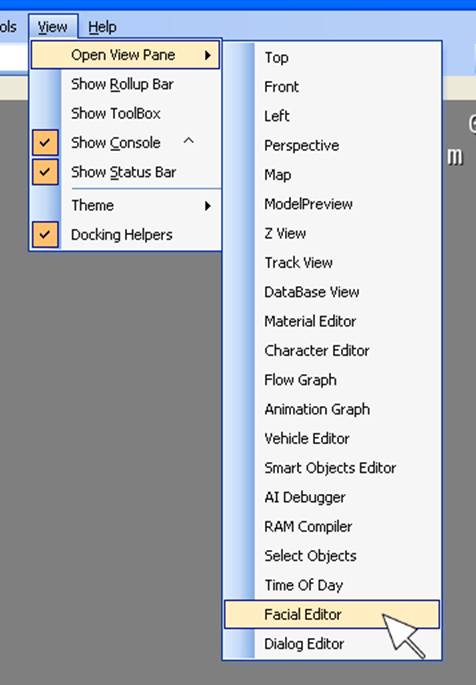

_Facial Editor_
==== 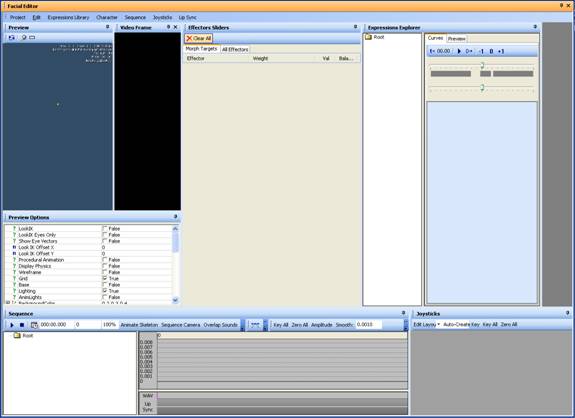 Вы можете разместить различные окна просмотра, перетащив их с бара в основное окно. Они и составляют основное окно редактора.

(выше вы видите настройки, используемые Crytek в производстве)
==== Загрузка головы персонажа
====
Выберите с основного тул-бара Facial Editor Character/Load.
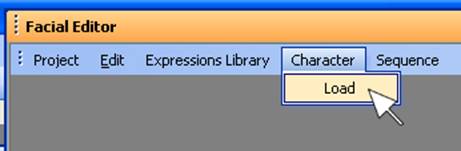

В появившемся окне откройте файл:
“Game/Objects/Characters/human_male/head.chr”
У вас должны быть установлены SDK Assets для доступа к данному персонажу и остальным файлам, используемым в этом уроке.

Загруженная голова в Facial Editor
_Effectors Sliders_
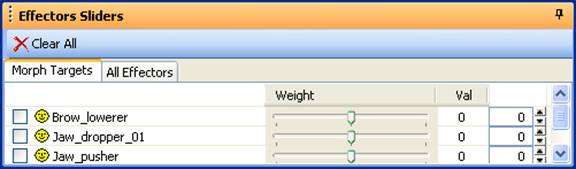

В окне "Effectors Sliders" появятся три морфа: “Brow_lowerer“, “Jaw_pusher” and “jaw_dropper_01”.
====
Создание Библиотеки выражений лица(Expression Library)
Далее мы будем готовить Библиотеку выражений (Expression Library) для головы.
Когда стандартные морфы будут смешаны вместе, начинайте создавать другие эмоции (например, радость, злость, грусть и прочие) и фонемы для использования в липсинк-анимации
_Expression Explorer (Менеджер выражений, эмоций)_

Сначала создайте новую директорию для хранения эмоций.

Правая кнопка мыши (далее ПКМ) -- “root” -- folder -- выбрать “New Folder”. Введите желаемое имя и нажмите Ok.
ПКМ в только что созданной директории и выберите "New Expression".
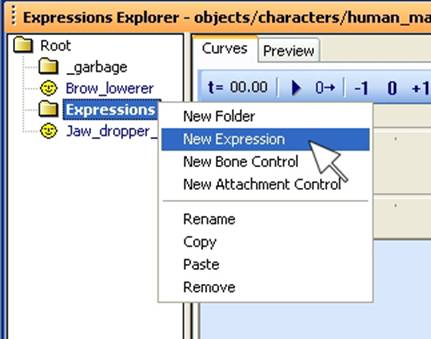

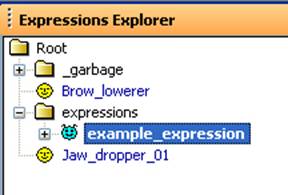
Введите "Example expression" и закройте окно, нажатием на кнопку Ok.
Только что созданный Expression-Container пуст, но вскоре в нем будут храниться все полученные морфы и их выражения.

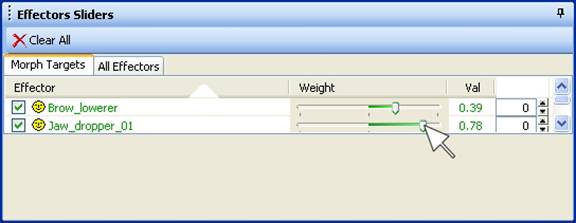
Перейдите в окно просмотра "Effects Sliders", переместите слайдер веса любого морфа, этим вы добавили определенное значение и изменили выражение лица, результат же можно увидеть в окне предпросмотра.

Как только останетесь довольны результатом, ПКМ на новом выражении в Expression Explorer, выберите “initialize from sliders” и закройте диалоговое окно, выбрав Yes.
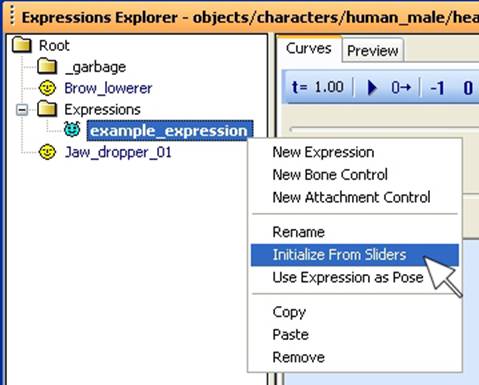

Созданный морф имеет значение, все остальные же в "Example expression" нулевые. На правой стороне Expression Explorer находится полоса, общая для всех морфов, добавленных в Expression на время инициализации. Она показывает прогресс в формировании персонажа.
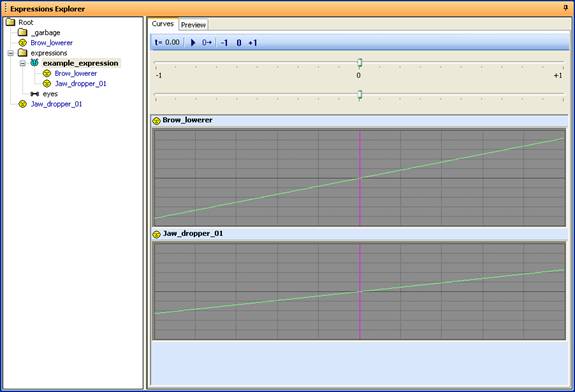

Фиолетовая линия показывает начальное состояние (ноль), когда выражение лица анимируется, ползунок перемещается в право до +1 для полного влияния и влево до -1. Когда работа над выражениями лица будет закончена, им потребуется персонаж, к которому их применят, для этого сохраните Expression Library: Expression Library/Save As на тул-баре Facial Editor.
Добавьте в файл “head.fxl” строку:
“Game/Objects/Characters/human_male/”

И сохраните файл.
Чтобы впоследствии автоматически загружать созданную вами expression library для вашего персонажа, можно вызывать конкретный library-файл для нужной головы, далее приведена кратенькая инструкция:
Создайте пустой txt-файл и вставьте туда приведенную ниже строку.
”$facelib = objects/characters/human_male/head.fxl“
Сохраните, назвав его “head.cal” в директории:
“Game/Objects/Characters/human_male/”
Теперь персонаж будет автоматически загружать и использовать Expression library, указанный в cal-файле. Cal-файл всегда нуждается в точно: таком же наименовании, как и у вызываемой модели: "head.chr" , а также находиться в директории рядом с ней.
==== The Sequence View
====
Sequence View пригодится Вам в тот момент, когда выражение лица или морф будут готовы для анимации и перенесены из окна Expression Explorer в Sequnce View. ПКМ в корневой папке(открыта по умолчанию), выбрать "New Folder" из списка, в появившемся окне ввести "animated expressions" и подтвердить действие.

Выделить “example_expression” в “Expression Library” левой кнопкой мыши(далее ЛКМ). После ПКМ на директории "animated expression" в Sequence View, выбрать команду "Add Selected Expression"
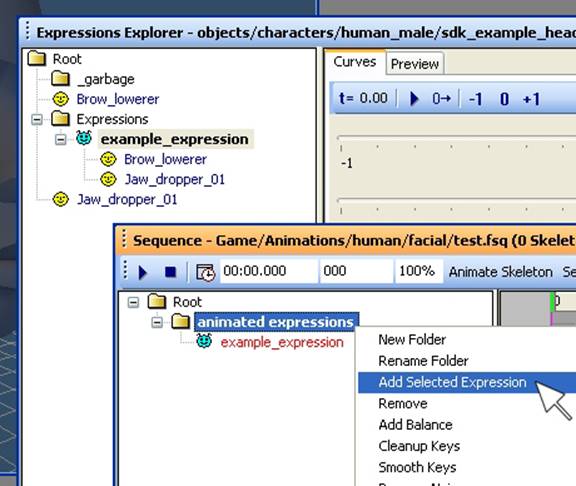

Выделенное выражение лица добавленно из "Expression Library" в "Sequence View". Вы уже можете начать анимировать выражение лица, добавляя ключи в нужном месте на прямую двойным кликом или горячей клавишей "R". Сохраните анимацию, зайдя в Sequence/Save As на основном тул-баре Facial Editor.
Conclusion
Это основное решение для настройки лицевой анимации.
Оно уже использует Expression Libraries или Joystick-файлы и выражения лица, его желательно именовать, как и морфы для всех голов персонажей.
===
  Bone Controls(Управление костями)

 ===
Facial Editor также поддерживает управление костями для их анимации из иерархии персонажей прямо в редакторе (Editor)
В "Expression Explorer", ПКМ в директории и выберите "New Bone Control".Введите “eye_left_horizontal” появившемся окне и подтвердите действие.
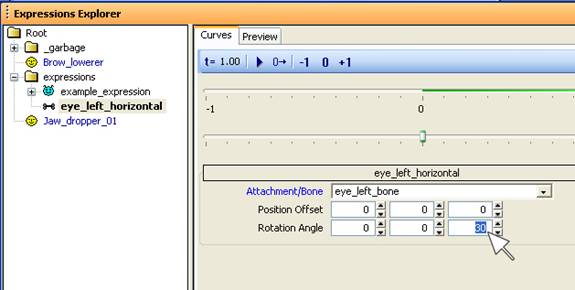
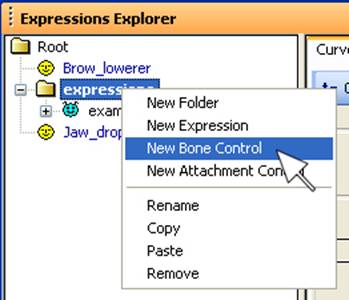 Когда Bone control выделен, на правой стороне "Expression Explorer" Вы видите опции.

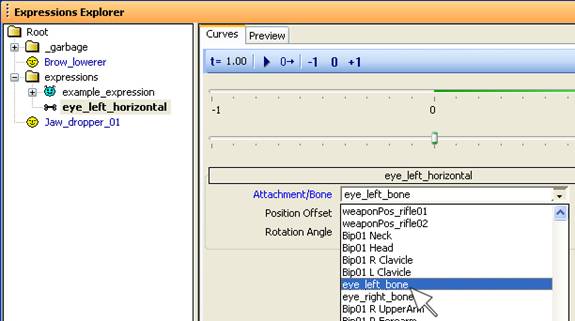

Раскройте выпадающий список рядом с “Attachment/Bone” и выберите “eye_left_bone”.
Ниже вы можете определить позицию для присоединения, перемещения и вращения по осям выражения лица или костей. Вставьте 30 в "Rotation Angle", бокс оси "Z". Это даст обзор глазу в 60 градусов. 30, когда +1, и -30, когда -1.